Cursor und Range
In diesem Abschnitt lernen Sie, wie Sie Cursor und Ranges verwenden, um präzise Datenpunkte in Ihren Plots zu analysieren und zu vergleichen.
Cursor verwenden
Plot mit Signal erstellen: Plotten Sie ein oder mehrere Signale wie im Tutorial Schneller Einstieg dargestellt.
Cursor hinzufügen: Drücken Sie die Taste
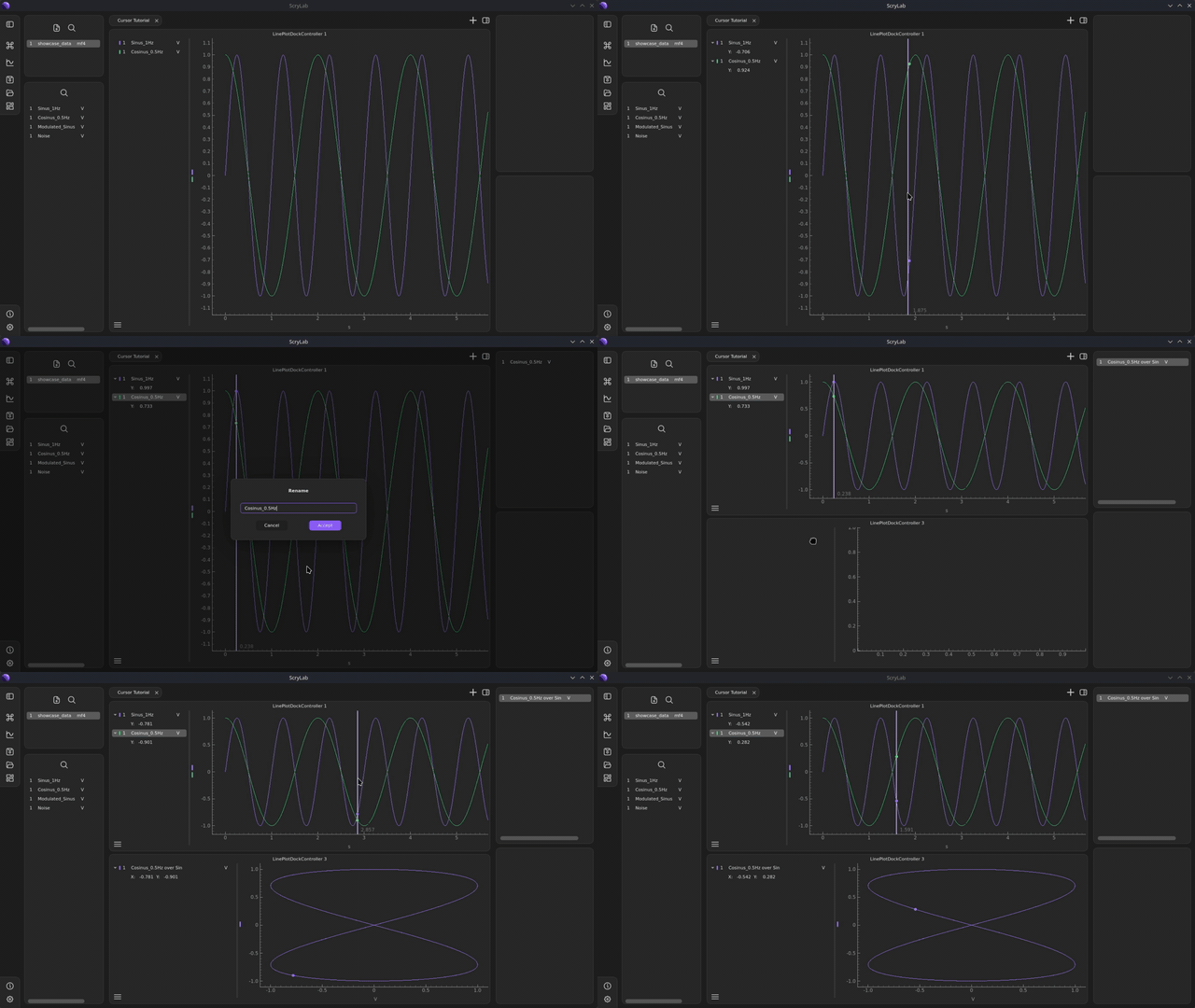
C, um einen Cursor zum Plot hinzuzufügen.Sie können den Cursor durch Mausklick oder durch Ziehen bewegen. Klicken Sie auf die gewünschte Position oder ziehen Sie den Cursor entlang der x-Achse.
Zweiten Plot erstellen: Erstellen Sie einen zweiten Plot und fügen Sie ein Signal hinzu.
Cursor aktivieren: Drücken Sie die Taste
C, um auch in diesem Plot einen Cursor zu aktivieren. Der Cursor wird standardmäßig auf denselben x-Wert synchronisiert, an dem sich der Cursor des ersten Plots befindet.
Sonderfall: XY-Signale
Signale konvertieren: Wählen Sie zwei Signale im selben Plot aus. Klicken Sie mit der rechten Maustaste auf eines der Signale und wählen Sie
Convert Signalaus der KategoriePreprocessing.In neuem Plot plotten: Ziehen Sie das XY-Signal aus dem Workspace-Widget in einen neuen Plot und aktivieren Sie auch hier den Cursor.
Bei XY-Signalen wird kein vertikaler Cursor angezeigt. Stattdessen wird nur ein Scatter-Punkt dargestellt, der mit den ursprünglichen x-Achsen-Werten der Ausgangssignale synchronisiert ist.
Datenpunkte verschieben: Sie können den Scatter-Punkt auf andere Datenwerte verschieben, indem Sie die synchronisierten Cursor in den anderen Plots verwenden. Der Punkt folgt automatisch den Cursor-Positionen.
Info
Alle Cursor in einem Tab sind standardmäßig synchronisiert. Die Synchronisation kann über das Plot-Menü aufgehoben werden.
Range verwenden
Ranges ermöglichen es Ihnen, einen Bereich in Ihren Plots zu definieren und alle Daten außerhalb dieses Bereichs auszublenden.
Range aktivieren: Drücken Sie die Taste
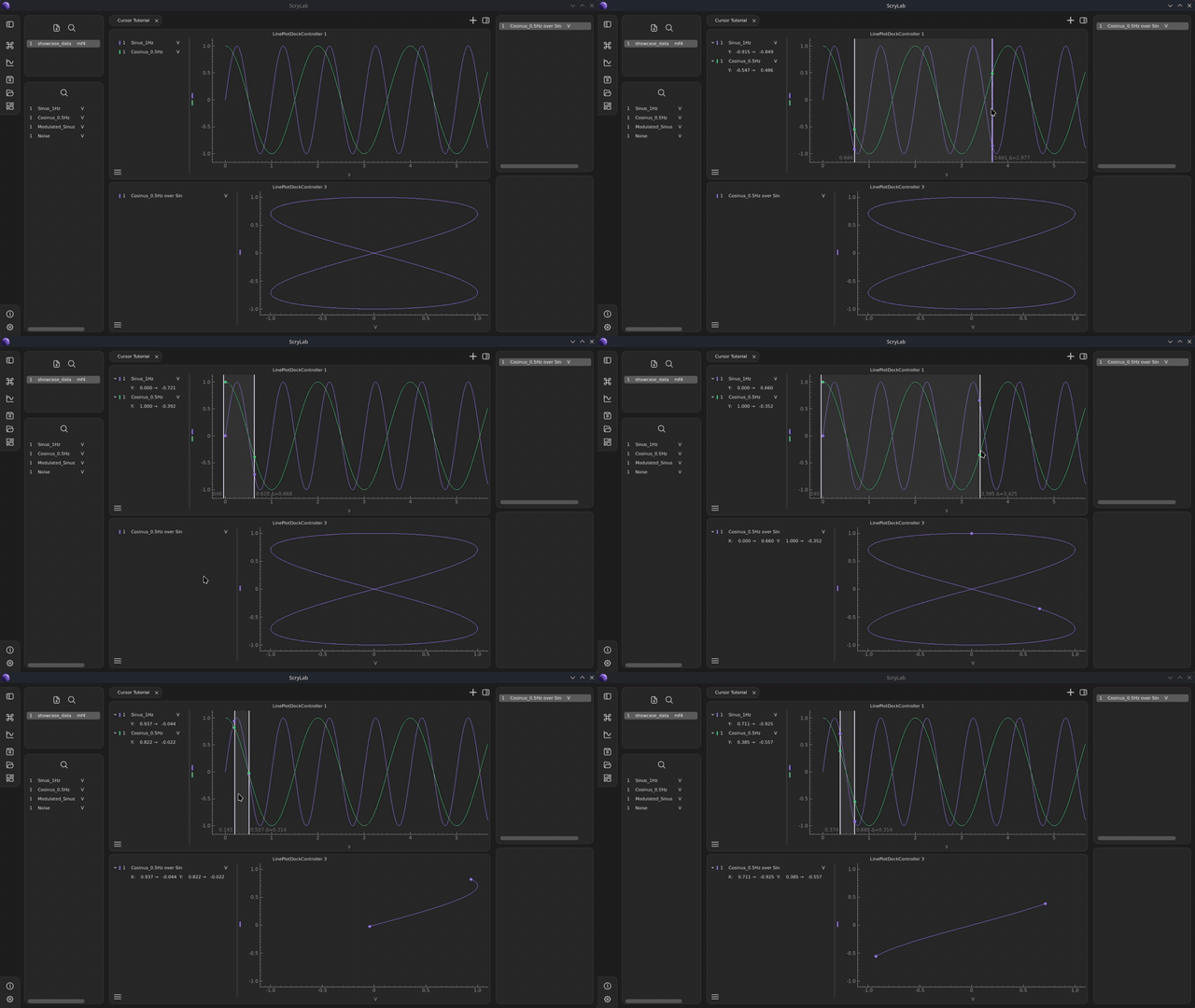
R, um eine Range zu aktivieren. Es werden nun zwei Cursor und zwei Datenpunkte mit zugehörigen Scatter-Punkten angezeigt.Info
Eine Range besteht aus zwei Cursorn, die den Anfangs- und Endpunkt des zu analysierenden Bereichs definieren.
Range anpassen: Bewegen Sie die beiden Cursor, um den Bereich zu definieren, den Sie analysieren möchten.
Range in mehreren Plots synchronisieren: Wie bei einzelnen Cursorn werden Ranges über alle Plots in einem Tab hinweg synchronisiert. Aktivieren Sie die Range auch in anderen Plots, um Bereiche konsistent zu vergleichen.
Range bei XY-Signalen: Aktivieren Sie die Range auch im Plot mit dem XY-Signal. Es werden nun zwei Scatter-Punkte dargestellt, die die Grenzen des Bereichs anzeigen. Alle Datenpunkte außerhalb dieser Range werden automatisch ausgeblendet.