Konfigurationen verwenden
Was sind Konfigurationen?
Konfigurationen ermöglichen es Ihnen, die gesamte Ansicht - inklusive aller angewandten Operationen und Einstellungen - auf andere Datenquellen zu übertragen. In den Konzepten finden Sie eine Einführung in das Prinzip.
Starten Sie die Konfigurationsdialog über den Button
in der Button Leiste oder über das Kontextmenü einer Datenquelle: 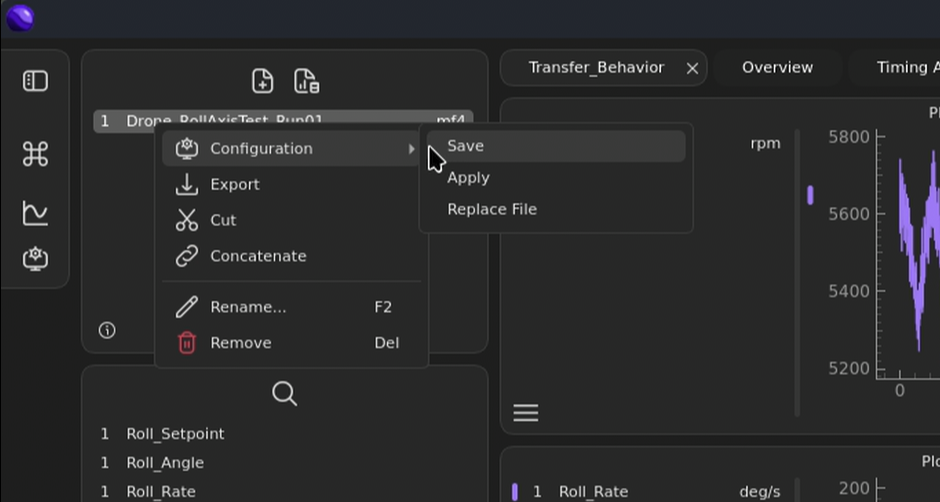
Speichern
Sie haben bereits eine Datenquelle geladen und eine Ansicht mit Plots und Signalen erstellt. Um eine spätere erneute Verwendung dieser Konfiguration zu ermöglichen gehen Sie wie folgt vor:
- Rechtsklick auf die gewünschte Datenquelle im Datenquellen Browser. Wählen Sie im Kontextmenü unter Configuration den Eintrag Save aus.
- Wählen Sie im Dialog die Tabs aus, die gespeichert werden sollen - standardmäßig sind alle ausgewählt.
- Legen Sie einen Namen und einen Speicherort auf Ihrem Computer fest.
Hinweis
Es werden nur die Signale in der Konfiguration gespeichert, die zu der ausgewählten Datenquelle gehören. Alle anderen Signale - auch solche, die sich aus mehreren Datenquellen zusammen setzen - werden ignoriert.
Laden und anwenden
Konfigurationsdateien sind versionsgebunden
Bei größeren Programm-Updates kann es vorkommen, dass ältere Konfigurationsdateien nicht mehr kompatibel sind und beim Anwenden ein Fehler ausgegeben wird. Abwärtskompatibilität ist für eine zukünftige Version von ScryLab geplant.
Sie haben bereits eine Datenquelle geladen und wollen nun eine gespeicherte Konfiguration wiederherstellen. Gehen Sie wie folgt vor:
- Rechtsklick auf die gewünschte Datenquelle und wählen Sie unter Configuration den Eintrag Apply aus.
- Wählen Sie eine zuletzt verwendete oder als Favorit markierte Konfiguration, oder laden Sie über Browse… eine Konfigurationsdatei (.json) von Ihrem Computer.
- Legen Sie fest, welche Tabs angewendet werden sollen - standardmäßig sind alle ausgewählt. Klicken Sie auf Continue.
- Wählen Sie die Datenquellen aus, auf die die Konfiguration angewendet werden soll. Wurde der Dialog über das Kontextmenü gestartet, ist die entsprechende Datei bereits vorausgewählt.
- Bestätigen Sie die Auswahl. Insofern alle Signalnamen in dieser Datenquelle gefunden werden, wird die Konfiguration nun angewendet und die ursprüngliche Ansicht wiederhergestellt.
Fehlende Signale
Enthält die Konfiguration Signalnamen, die in der ausgewählten Datenquelle nicht gefunden werden, erscheint der Missing Signals Dialog. Gehen Sie wie folgt vor:
- Klicken Sie auf ein zu ersetzendes Signal.
- Wählen Sie im Signal Picker per Linksklick ein Ersatzsignal in der Nutzeroberfläche aus - der Name wird automatisch in den Dialog übernommen.
- Wiederholen Sie dies für alle fehlenden Signale. Nicht ersetzte Signale werden beim Anwenden übersprungen.
Bitte beachten Sie, dass in diesem Fall lediglich die Namen der Signale ausgewählt werden - jegliche Berechnungsschritte werden ignoriert.
Datenquelle ersetzen
Die Funktion Replace im Kontextmenü unter Configuration ersetzt die aktuell geöffnete Datenquelle ohne Dialog direkt durch eine andere und überträgt die bestehende Ansicht automatisch - ohne dass diese zuvor als Konfiguration gespeichert werden muss. Sie ist damit die schnellste Möglichkeit, eine Analyse auf eine andere Datei zu übertragen. Auch hier besteht wieder die Möglichkeit, fehlende Signalnamen zu ersetzen, siehe Fehlende Signale.